在Windows11系统内使用社交软件进行语音聊天时,有些小伙伴发现自己的麦克风总是有电流杂声,影响通话的清晰度,那么Win11麦克风电流声怎么消除呢?
Win11麦克风电流声怎么消除
原因:
1、 麦克风连接问题
2、 麦克风设置问题
3、 声卡驱动问题
4、 周边电器影响
5、 设备静电影响
方法一:
1、首先,按【Win】键,或点击任务栏上的【开始图标】,然后点击已固定应用下的【设置】;

2、打开的设置(Win+i)窗口,左侧点击【Windows 更新】;
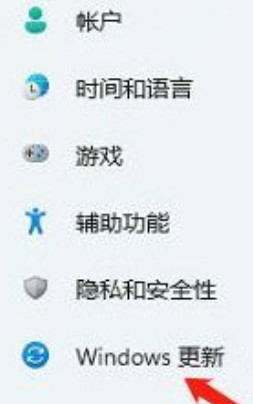
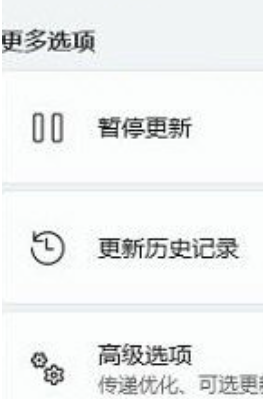
3、接着在更多选项下,点击【高级选项(传递优化、可选更新、活动时间以及其他更新设置)】;
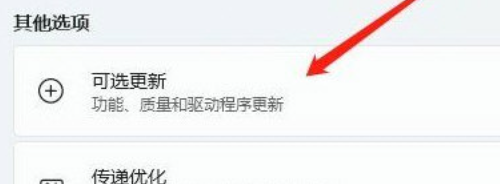
4、其他选项下,点击【可选更新(功能、质量和驱动程序更新)】;
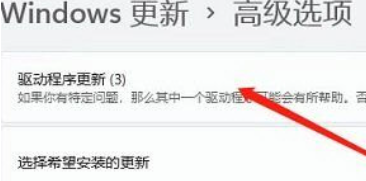
5、当前路径为:Windows 更新>高级选项>可选更新,点击【驱动程序更新】。
方法二:
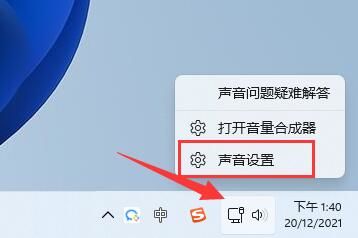
1、右键点击任务栏右下角的【声音图标】,在打开的菜单项中,选择【声音设置】;
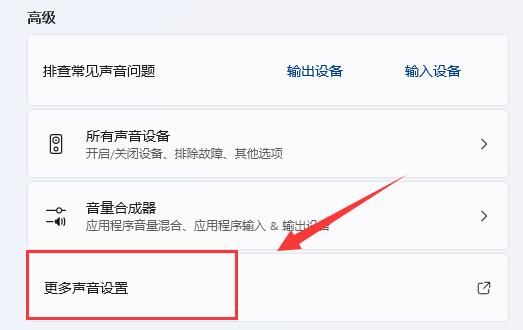
2、声音设置窗口,高级下,点击【更多声音设置】;
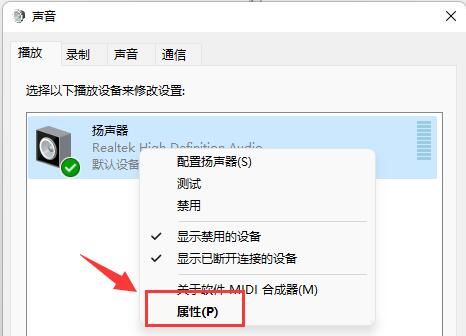
3、声音窗口,右键点击扬声器,在打开的菜单项中,选择【属性】;
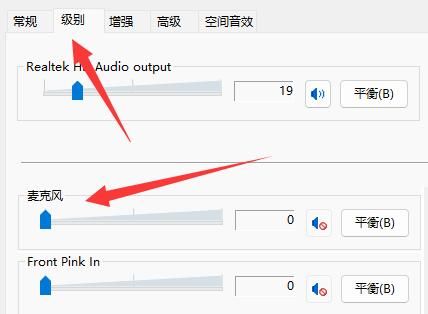
4、切换到【级别】选项卡,将麦克风声音【关闭】;
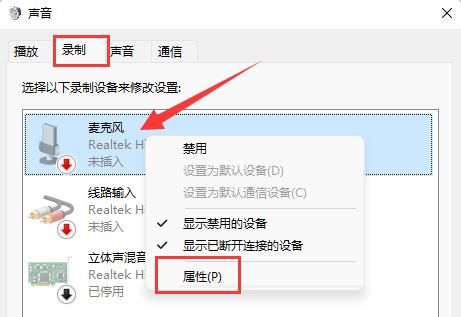
5、声音窗口下,切换到【录制】选项卡,选择麦克风后,点击【右键】,在打开的菜单项中,选择【属性】;
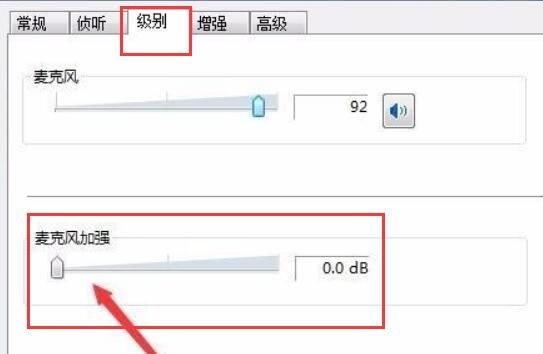
6、切换到【级别】选项卡,将麦克风加强修改为【0】即可。
更多相关资讯

在Windows11系统内使用社交软件进行语音聊天时,有些小伙伴发现自己的麦克风总是有电流杂声,影响通话的清晰度,那么Win11麦克风电流声…
查看详情

在Windows11系统内使用社交软件进行语音聊天时,有些小伙伴发现自己的麦克风总是有电流杂声,影响通话的清晰度,那么Win11麦克风电流声…
查看详情

在Windows11系统内使用社交软件进行语音聊天时,有些小伙伴发现自己的麦克风总是有电流杂声,影响通话的清晰度,那么Win11麦克风电流声…
查看详情